
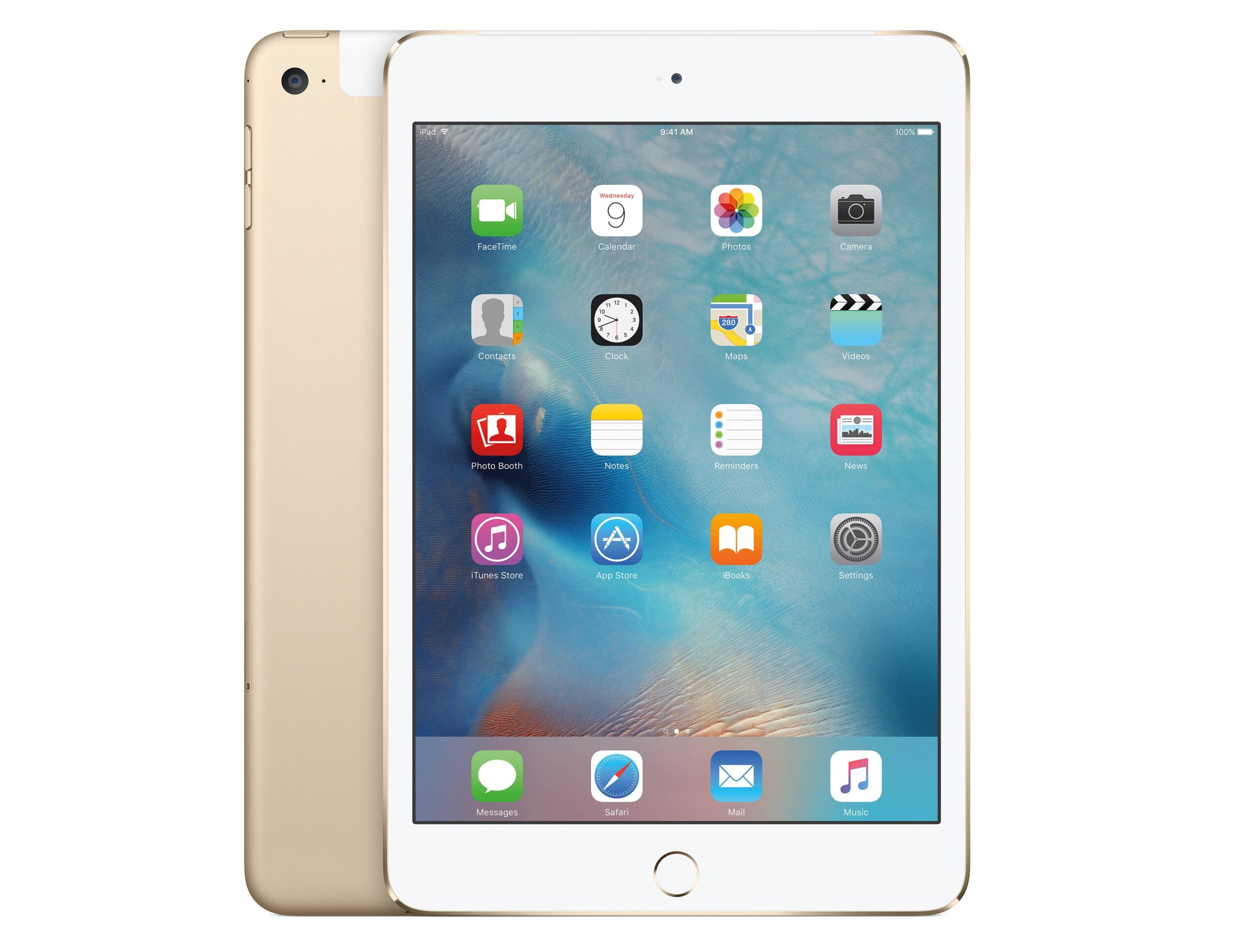
Перенесення музики з комп’ютера на iPad може бути важливим для багатьох користувачів, адже це дозволяє насолоджуватися улюбленими треками будь-де і будь-коли. Зручний спосіб перенесення музики забезпечує комфорт та економію часу. У цій статті ми розглянемо кілька простих і ефективних методів перенесення музики на iPad, включаючи використання iTunes, сторонніх програм, хмарних сервісів та файлових менеджерів.
Підготовка до перенесення музики
Щоб успішно перенести музику з комп’ютера на iPad, необхідно спочатку підготуватися. Підготовка включає наявність необхідного обладнання та програмного забезпечення, а також перевірку версій iOS та iTunes.
Необхідне обладнання та програмне забезпечення
Перш за все, вам знадобиться USB-кабель для підключення iPad до комп’ютера. Також необхідно встановити останню версію iTunes на вашому комп’ютері, якщо ви плануєте використовувати цей метод для перенесення музики. iTunes можна завантажити з офіційного сайту Apple.
Перевірка версії iOS та iTunes
Переконайтеся, що ваш iPad має останню версію iOS. Це можна зробити, перейшовши до налаштувань, вибравши “Основні” та “Оновлення програмного забезпечення”. Також переконайтеся, що у вас встановлена остання версія iTunes на комп’ютері, щоб уникнути можливих проблем з сумісністю під час перенесення музики.
Перенесення музики через iTunes
iTunes є офіційним і найнадійнішим інструментом для перенесення музики з комп’ютера на iPad. Цей метод дозволяє легко синхронізувати музику та налаштувати бібліотеку згідно з вашими потребами.
Завантаження та встановлення iTunes
Перш за все, завантажте iTunes з офіційного сайту Apple та встановіть його на свій комп’ютер. Після завершення встановлення запустіть програму та підключіть ваш iPad до комп’ютера за допомогою USB-кабелю.
Синхронізація музики через iTunes
Після підключення iPad до комп’ютера iTunes автоматично розпізнає пристрій. Виберіть ваш iPad у меню зліва, а потім перейдіть до розділу “Музика”. Поставте галочку біля “Синхронізувати музику” та виберіть, які пісні, альбоми або плейлисти ви хочете перенести. Натисніть “Застосувати”, щоб почати процес синхронізації. Після завершення синхронізації музика з’явиться на вашому iPad.
Налаштування бібліотеки музики
iTunes також дозволяє організувати вашу музичну бібліотеку. Ви можете створювати плейлисти, редагувати інформацію про пісні та альбоми, а також налаштовувати порядок відтворення. Це допомагає зробити вашу музичну колекцію більш зручною та структурованою.
Порівняльна таблиця:
| Переваги iTunes | Недоліки iTunes |
| Офіційний інструмент | Може бути складним для новачків |
| Надійність і стабільність | Потребує встановлення на ПК |
| Можливість налаштування бібліотеки | Час синхронізації може бути довгим |
| Підтримка великих музичних колекцій | Вимагає підключення через USB |
Використання сторонніх програм
Перенесення музики на iPad може бути ще легшим завдяки стороннім програмам. Вони пропонують простий інтерфейс та додаткові функції, які спрощують процес.
Огляд популярних програм (iMazing, WALTR 2)
iMazing і WALTR 2 є двома найпопулярнішими програмами для перенесення музики на iPad. iMazing дозволяє керувати всіма даними на вашому пристрої, включаючи музику. WALTR 2 автоматично розпізнає формат файлів і передає музику без необхідності додаткових налаштувань.
Кроки перенесення музики за допомогою сторонніх програм:
- Завантажте та встановіть обрану програму на ваш комп’ютер.
- Підключіть iPad до комп’ютера за допомогою USB-кабелю.
- Запустіть програму та виберіть розділ для перенесення музики.
- Перетягніть потрібні файли або виберіть їх за допомогою меню програми.
- Натисніть кнопку “Перенести” або “Start”, щоб почати процес перенесення.
Перенесення музики через iCloud
Перенесення музики через iCloud – це зручний спосіб синхронізувати вашу музичну бібліотеку між комп’ютером та iPad без використання кабелів.
Налаштування iCloud на комп’ютері та iPad
Спочатку переконайтеся, що на вашому комп’ютері та iPad увімкнено iCloud. На комп’ютері завантажте та встановіть iCloud для Windows або увійдіть в iCloud на MacOS через системні налаштування. На iPad перейдіть до “Налаштування”, виберіть свій Apple ID і увійдіть до iCloud. Включіть опцію “iCloud Drive” для доступу до ваших файлів.
Завантаження музики до iCloud і синхронізація з iPad
Щоб завантажити музику до iCloud, створіть папку для музики на вашому комп’ютері. Скопіюйте туди свої музичні файли. Після цього папка автоматично синхронізується з iCloud Drive. На iPad відкрийте додаток “Файли” і перейдіть до “iCloud Drive”. Тут ви знайдете завантажену музику, яку можна прослуховувати або перемістити в інші музичні додатки.
Перенесення музики через файлові менеджери
Використання файлових менеджерів є ще одним зручним способом перенесення музики з комп’ютера на iPad. Ці програми дозволяють легко управляти файлами на вашому пристрої.
Використання файлового менеджера (наприклад, iFunBox)
Одним з популярних файлових менеджерів для iPad є iFunBox. Ця програма дозволяє швидко та зручно переносити музику з комп’ютера на iPad. Завантажте iFunBox з офіційного сайту та встановіть його на свій комп’ютер.
Кроки для перенесення музики:
- Підключіть iPad до комп’ютера за допомогою USB-кабелю.
- Запустіть iFunBox і виберіть ваш пристрій у меню зліва.
- Перейдіть до розділу “User Applications” і виберіть музичний додаток, куди ви хочете перенести файли.
- Виберіть “Add” і перетягніть музику з комп’ютера у вікно програми.
- Після завершення перенесення відкрийте музичний додаток на iPad і насолоджуйтесь вашими треками.
Висновок
Перенесення музики на iPad з комп’ютера може бути легким і зручним завдяки різним методам: використання iTunes, сторонніх програм, iCloud та файлових менеджерів. Кожен з цих способів має свої переваги та недоліки. Виберіть той, який найкраще відповідає вашим потребам і забезпечить найкращий досвід прослуховування музики на вашому iPad.