
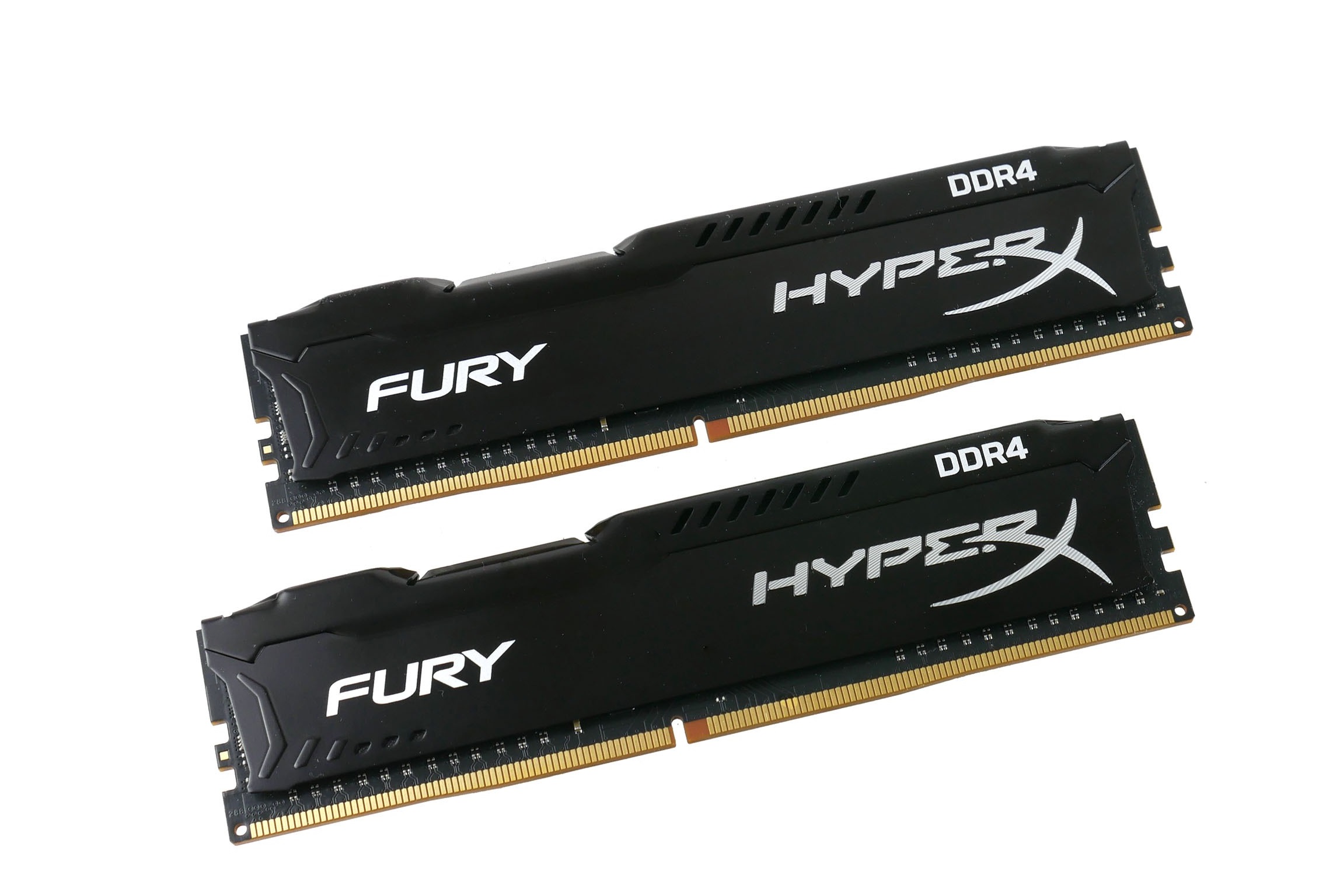
Знання характеристик оперативної пам’яті важливе для оптимізації роботи вашого комп’ютера, планування апгрейдів і вирішення технічних проблем. Оперативна пам’ять впливає на продуктивність системи, тому важливо знати її тип, обсяг і швидкість. У цій статті ми розглянемо різні методи перевірки характеристик оперативної пам’яті, від системних налаштувань до спеціалізованих програм.
Вбудовані інструменти ОС
Перевірка характеристик оперативної пам’яті може бути легко виконана за допомогою вбудованих інструментів операційних систем. Ці методи не вимагають встановлення додаткового програмного забезпечення і дозволяють швидко отримати необхідну інформацію.
Використання Windows
Диспетчер завдань
Відкрийте Диспетчер завдань, натиснувши клавіші Ctrl + Shift + Esc. Перейдіть на вкладку “Продуктивність” і виберіть “Пам’ять”. Тут ви побачите загальний обсяг оперативної пам’яті, частоту, а також кількість використаної та доступної пам’яті.
Панель управління
Відкрийте Панель управління та виберіть “Система”. У розділі “Інформація про систему” ви знайдете основні характеристики оперативної пам’яті, такі як обсяг та тип.
Використання MacOS
Про цей Mac
Натисніть на меню Apple у верхньому лівому куті екрана і виберіть “Про цей Mac”. На вкладці “Огляд” ви побачите основну інформацію про ваш комп’ютер, включаючи обсяг оперативної пам’яті та її тип.
Системна інформація
Виберіть “Звіт про систему” у вікні “Про цей Mac”. У розділі “Пам’ять” ви знайдете детальнішу інформацію про встановлену оперативну пам’ять, включаючи її кількість, тип і частоту.
Командний рядок і термінал
Ще одним ефективним методом перевірки характеристик оперативної пам’яті є використання командного рядка в Windows або терміналу в MacOS. Ці інструменти надають детальну інформацію про пам’ять вашого комп’ютера за допомогою простих команд.
Команди для Windows
У Windows ви можете використовувати командний рядок для отримання інформації про оперативну пам’ять. Виконайте наступні кроки:
- Натисніть клавіші Win + R, введіть “cmd” і натисніть Enter.
- У командному рядку введіть команду wmic memorychip get /format:list і натисніть Enter.
Ця команда виведе детальну інформацію про оперативну пам’ять, включаючи тип пам’яті, обсяг, швидкість та інші характеристики. Вона дозволяє отримати більш точні дані порівняно з вбудованими інструментами ОС.
Команди для MacOS
У MacOS термінал також може надати детальну інформацію про оперативну пам’ять. Виконайте наступні кроки:
- Відкрийте термінал (знайдіть його через Spotlight або в папці “Утиліти”).
- Введіть команду system_profiler SPMemoryDataType і натисніть Enter.
Ця команда виведе всю інформацію про встановлену оперативну пам’ять, включаючи кількість модулів, їх тип, обсяг і швидкість. Використання терміналу дозволяє швидко отримати всю необхідну інформацію без необхідності встановлення додаткових програм.
Таблиця:
| Операційна система | Інструмент | Команда | Інформація |
| Windows | Командний рядок | wmic memorychip get /format:list | Тип пам’яті, обсяг, швидкість, інші характеристики |
| MacOS | Термінал | system_profiler SPMemoryDataType | Кількість модулів, тип, обсяг, швидкість |
Використання BIOS/UEFI
Перевірка оперативної пам’яті через BIOS/UEFI є одним з найточніших способів отримання інформації про пам’ять вашого комп’ютера. BIOS/UEFI надає детальні характеристики встановленої пам’яті та інші технічні параметри системи.
Щоб увійти в BIOS/UEFI, вам потрібно перезавантажити комп’ютер і натиснути відповідну клавішу під час запуску системи. Найчастіше це клавіші Delete, F2, F10 або Esc, залежно від моделі материнської плати або ноутбука. Зазвичай підказка про те, яку клавішу натискати, з’являється на екрані під час завантаження.
Після входу в BIOS/UEFI перейдіть до розділу, де відображається інформація про систему або налаштування пам’яті. Це може бути розділ “System Information”, “Memory Information” або “Advanced”. Тут ви знайдете детальну інформацію про встановлену оперативну пам’ять, включаючи її обсяг, тип, швидкість і кількість модулів. BIOS/UEFI надає найбільш точні дані, що дозволяє отримати повну картину про стан вашої оперативної пам’яті.
Програмне забезпечення
Перевірити характеристики оперативної пам’яті можна за допомогою спеціалізованих програм. Вони надають детальну інформацію про всі компоненти вашої системи, включаючи оперативну пам’ять. Розглянемо деякі з найбільш популярних безкоштовних та платних утиліт.
Безкоштовні утиліти
CPU-Z
CPU-Z – одна з найпопулярніших безкоштовних утиліт для перевірки апаратних характеристик комп’ютера. Завантажте і встановіть програму, відкрийте вкладку “Memory” для перегляду інформації про тип оперативної пам’яті, обсяг, частоту та інші характеристики.
HWInfo
HWInfo – ще одна безкоштовна утиліта, яка надає детальну інформацію про всі компоненти системи. Після встановлення та запуску програми, виберіть розділ “Memory” для перегляду повної інформації про оперативну пам’ять вашого комп’ютера.
Платні програми
AIDA64
AIDA64 – потужна платна програма, яка надає вичерпну інформацію про всі компоненти комп’ютера. Вона дозволяє детально аналізувати апаратні характеристики, включаючи оперативну пам’ять. Відкрийте розділ “Memory” для отримання необхідної інформації.
SiSoftware Sandra
SiSoftware Sandra – ще один потужний інструмент для детального аналізу системи. Програма надає глибоку інформацію про всі компоненти комп’ютера, включаючи оперативну пам’ять. Після встановлення та запуску перейдіть до розділу “Memory” для перегляду характеристик пам’яті.
Порівняльна таблиця:
| Програма | Тип | Основні функції |
| CPU-Z | Безкоштовна | Перегляд типу пам’яті, обсягу, частоти |
| HWInfo | Безкоштовна | Детальна інформація про всі компоненти |
| AIDA64 | Платна | Вичерпний аналіз апаратних характеристик |
| SiSoftware Sandra | Платна | Глибокий аналіз системи та компонентів |
Фізичний огляд
Один із найпростіших способів дізнатися, яка оперативна пам’ять встановлена у вашому комп’ютері, – це фізичний огляд модулів пам’яті. Цей метод не потребує спеціального програмного забезпечення і дозволяє отримати інформацію безпосередньо з модулів.
Вимкніть комп’ютер і відключіть його від мережі. Відкрийте корпус і знайдіть модулі оперативної пам’яті, які зазвичай розташовані на материнській платі. Обережно вийміть один із модулів, дотримуючись інструкцій виробника для уникнення пошкоджень.
На модулях оперативної пам’яті зазвичай є наклейки з інформацією про їхні характеристики. Ви знайдете дані про обсяг пам’яті, тип (наприклад, DDR3, DDR4), частоту та інші важливі параметри. Запишіть ці характеристики або зробіть фотографію для подальшого використання.
Висновок
Перевірка характеристик оперативної пам’яті – це важливий крок для оптимізації продуктивності комп’ютера та планування апгрейдів. Використовуйте різні методи: системні налаштування, командний рядок, BIOS/UEFI, спеціалізовані програми та фізичний огляд. Кожен метод має свої переваги, і ви можете вибрати найбільш зручний для вас.