
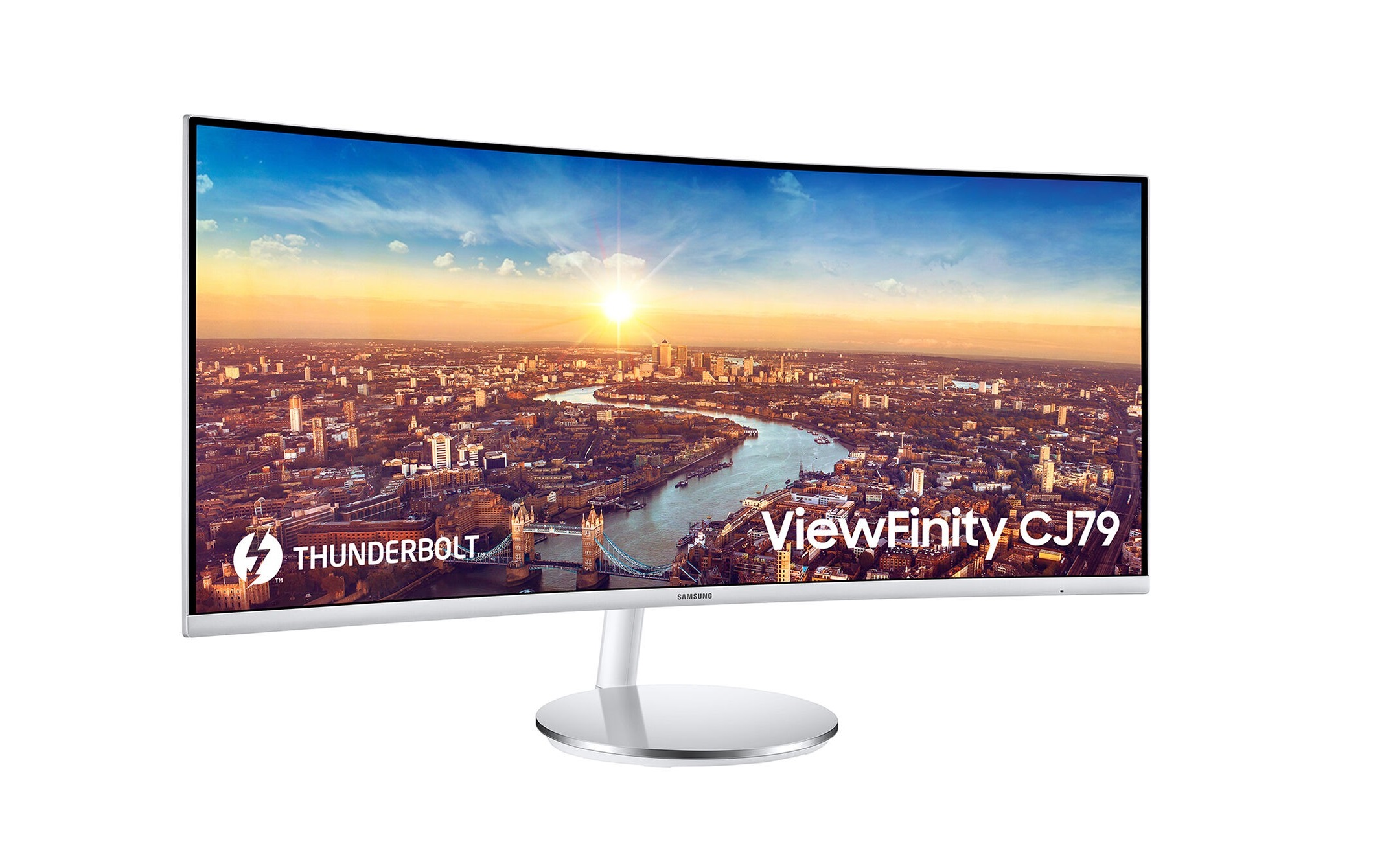
Знання моделі вашого монітора може бути корисним для налаштування оптимальної якості зображення, оновлення драйверів або вирішення технічних проблем. Це також важливо при покупці додаткових аксесуарів або запчастин. У цій статті ми розглянемо основні методи визначення моделі монітора, включаючи фізичні перевірки, використання системних налаштувань та спеціалізованого програмного забезпечення.
Перевірка фізичних ознак
Одним із найпростіших способів дізнатися модель вашого монітора є перевірка фізичних ознак на самому пристрої. Цей метод не потребує спеціального обладнання або програмного забезпечення і займає лише кілька хвилин.
Наклейки та маркування
Перевірте задню панель монітора, де зазвичай розміщені наклейки або маркування. На цих наклейках вказується модель, серійний номер та інші технічні характеристики. Модель монітора часто позначається великими літерами і цифрами, які легко помітити.
Пошук серійного номера
Якщо ви не знайшли інформацію про модель на задній панелі, спробуйте знайти серійний номер. Серійний номер може бути розміщений на боковій або нижній частині монітора. За допомогою серійного номера ви можете знайти інформацію про модель на офіційному сайті виробника або через службу підтримки.
Використання операційної системи
Один з найзручніших способів дізнатися модель монітора – це використання інструментів операційної системи. Windows і MacOS надають вбудовані можливості для отримання інформації про підключені пристрої, включаючи монітори.
Інструменти Windows
У Windows можна знайти модель монітора, використовуючи Панель управління або Диспетчер пристроїв. Відкрийте Панель управління, перейдіть до розділу “Обладнання та звук”, потім виберіть “Дисплей” і натисніть “Змінити налаштування дисплея”. Тут ви побачите інформацію про підключений монітор. У Диспетчері пристроїв знайдіть розділ “Монітори”, де буде зазначена модель вашого пристрою.
Інструменти MacOS
У MacOS також є вбудовані інструменти для визначення моделі монітора. Відкрийте меню “Apple” і виберіть “Про цей Mac”. Потім натисніть “Звіт про систему” і перейдіть до розділу “Графіка/Дисплеї”. Тут ви знайдете детальну інформацію про підключений монітор, включаючи його модель.
Порівняльна таблиця:
| Операційна система | Метод | Кроки |
| Windows | Панель управління | Відкрити Панель управління > Обладнання та звук > Дисплей > Змінити налаштування дисплея |
| Windows | Диспетчер пристроїв | Відкрити Диспетчер пристроїв > Монітори |
| MacOS | Про цей Mac | Відкрити меню Apple > Про цей Mac > Звіт про систему > Графіка/Дисплеї |
Використання спеціалізованих програм
Використання спеціалізованих програм є зручним способом визначити модель монітора. Ці програми надають детальну інформацію про підключені пристрої, включаючи монітори.
Безкоштовні програми
Безкоштовні програми, такі як Speccy або HWMonitor, дозволяють швидко дізнатися модель вашого монітора. Встановіть одну з цих програм, запустіть її та знайдіть розділ, присвячений моніторам. Програма автоматично визначить модель і надасть інформацію про технічні характеристики.
Платні додатки
Платні додатки, такі як AIDA64 або Everest, пропонують більш детальну інформацію про систему та підключені пристрої. Вони надають не лише модель монітора, але й інші важливі характеристики. Використання цих програм є доцільним для професійного використання або для детального аналізу системи.
Пошук онлайн
Інтернет надає безліч ресурсів для визначення моделі вашого монітора. Використання вебсайтів виробників та інтернет-форумів може допомогти знайти необхідну інформацію швидко та ефективно.
Вебсайти виробників
Виробники моніторів, такі як Dell, HP, Samsung та інші, часто мають спеціальні розділи на своїх вебсайтах для підтримки користувачів. Введіть серійний номер або інші ідентифікаційні дані монітора на сайті виробника, щоб отримати детальну інформацію про модель, характеристики та оновлення драйверів. Це є одним з найбільш надійних способів отримання точної інформації.
Інтернет-форуми та спільноти
Інтернет-форуми та спільноти є чудовими ресурсами для отримання допомоги від інших користувачів. Вебсайти, такі як Reddit, Tom’s Hardware та спеціалізовані форуми по техніці, часто мають розділи, присвячені моніторам та іншим комп’ютерним компонентам. Запитайте у спільноті або знайдіть схожі питання, щоб дізнатися модель вашого монітора або отримати поради щодо її визначення.
Використання мобільних додатків
Мобільні додатки можуть бути корисними для визначення моделі монітора. Вони дозволяють швидко отримати інформацію, використовуючи ваш смартфон, і надають зручні інструменти для ідентифікації.
Програми для смартфонів
Існує кілька додатків для смартфонів, які допоможуть визначити модель вашого монітора. Серед них найпопулярніші – CPU-Z, AIDA64 та інші. Ці додатки можуть сканувати ваш комп’ютер або підключені пристрої, надаючи детальну інформацію про всі компоненти, включаючи монітор.
Як використовувати ці програми
Щоб скористатися мобільними додатками, завантажте обрану програму з App Store або Google Play. Встановіть додаток на свій смартфон і відкрийте його. Дотримуйтесь інструкцій на екрані, щоб сканувати ваш комп’ютер. Програма автоматично визначить модель вашого монітора та інші важливі характеристики. Це зручно та швидко, особливо якщо у вас немає доступу до комп’ютера або документації.
Висновок
Знання моделі монітора важливо для налаштування, обслуговування та оновлення драйверів. Використовуйте різні методи: перевірку фізичних ознак, операційної системи, спеціалізованих програм, пошук онлайн та мобільні додатки. Ці поради допоможуть вам ефективно знайти потрібну інформацію про ваш монітор.