
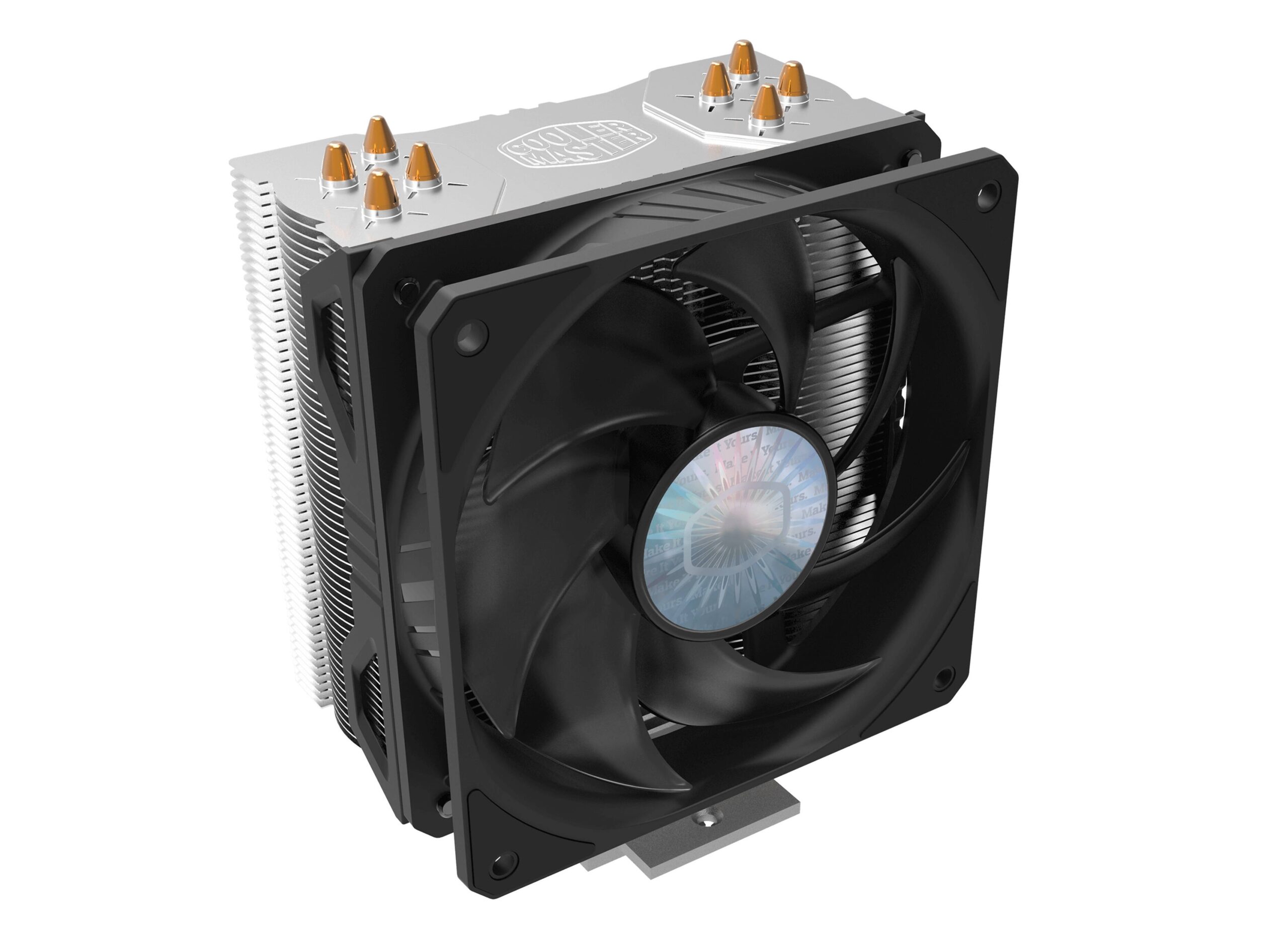
Правильне зняття кулера з процесора є критично важливим для підтримки вашого комп’ютера в хорошому стані та запобігання можливим пошкодженням. Неправильна процедура може призвести до перегріву процесора або пошкодження компонентів. У цій статті ми надамо покрокову інструкцію, як безпечно та ефективно зняти кулер з процесора, забезпечуючи стабільну роботу вашого ПК.
Підготовка до роботи
Перед початком зняття кулера з процесора важливо підготуватися належним чином, щоб забезпечити безпечну та ефективну роботу. Переконайтеся, що у вас є всі необхідні інструменти і дотримуєтеся заходів безпеки.
Перелік необхідних інструментів:
- Викрутка: для відкриття корпусу та демонтажу кулера.
- Спиртові серветки: для очищення термопасти з процесора та кулера.
- Пінцет: для видалення дрібних частинок або пилу.
- Нова термопаста: для повторного встановлення кулера на процесор.
Забезпечення безпеки
Вимкніть комп’ютер і відключіть всі кабелі живлення. Надіньте антистатичний браслет або доторкніться до металевої частини корпусу, щоб зняти статичну електрику. Переконайтеся, що робоче місце чисте і добре освітлене.
Покрокова інструкція
Зняття кулера з процесора вимагає обережності та правильного підходу. Виконуючи наступні кроки, ви зможете безпечно зняти кулер і підготувати комп’ютер для подальших дій.
Відключення живлення та кабелів
Першим кроком є вимкнення комп’ютера і відключення всіх кабелів від корпусу. Це включає кабель живлення, монітор, клавіатуру, мишу та інші периферійні пристрої. Переконайтеся, що жоден кабель не підключений до комп’ютера, щоб уникнути випадкового вмикання під час роботи.
Відкриття корпусу
Використовуючи викрутку, відкрутіть гвинти на задній панелі корпусу, щоб зняти бокові панелі. Обережно зніміть панелі, щоб отримати доступ до внутрішніх компонентів комп’ютера. Знайдіть місце розташування кулера процесора, який зазвичай розташований над процесором у центрі материнської плати.
Від’єднання кулера від живлення
Знайдіть кабель живлення кулера, який підключений до материнської плати. Обережно від’єднайте цей кабель, злегка натискаючи на засувки або конектор. Переконайтеся, що кабель повністю відключений, щоб уникнути пошкодження під час зняття кулера.
Послаблення та зняття кулера
Кулер зазвичай кріпиться до процесора за допомогою фіксаторів або гвинтів. Якщо ваш кулер кріпиться за допомогою гвинтів, відкрутіть їх за допомогою викрутки. Якщо використовується фіксатор, обережно послабте його, дотримуючись інструкцій виробника. Після цього обережно підніміть кулер, знімаючи його з процесора. Можливо, доведеться трохи поворухнути кулер, щоб відокремити його від термопасти.
Після зняття кулера важливо очистити процесор від старої термопасти, використовуючи спиртові серветки або спеціальний очищувач. Це підготує поверхню для нанесення нової термопасти при встановленні нового кулера або повторному встановленні старого.
Очищення процесора
Після зняття кулера з процесора необхідно провести ретельне очищення процесора від залишків старої термопасти і перевірити його стан. Це важливий крок, який забезпечує ефективне охолодження та стабільну роботу процесора.
Видалення старої термопасти
Для видалення старої термопасти використовуйте спиртові серветки або спеціальний очищувач для електроніки. Обережно протріть поверхню процесора, видаляючи всі залишки термопасти. Виконуйте цю процедуру акуратно, щоб не пошкодити контакти або поверхню процесора. Переконайтеся, що поверхня повністю чиста перед нанесенням нової термопасти.
Перевірка стану процесора
Після очищення термопасти уважно огляньте процесор на наявність будь-яких видимих пошкоджень, таких як подряпини або вигнуті контакти. Перевірте, чи немає ознак перегріву, таких як зміна кольору або випуклості на поверхні процесора. Якщо ви виявили які-небудь пошкодження або дефекти, зверніться до спеціаліста для подальшої діагностики та ремонту.
Переконавшись у відсутності пошкоджень і чистоті поверхні, процесор готовий до нанесення нової термопасти та встановлення нового кулера. Правильна процедура очищення і перевірки стану процесора забезпечує оптимальне охолодження та продовжує термін служби вашого комп’ютера.
Установка нового кулера
Після очищення процесора та перевірки його стану можна приступати до встановлення нового кулера. Правильне нанесення термопасти та установка кулера забезпечать ефективне охолодження процесора і стабільну роботу системи.
Нанесення нової термопасти
Перший крок – нанесення нової термопасти на процесор. Нанесіть невелику кількість термопасти (розміром з горошину) в центр процесора. Розподіліть її тонким шаром по всій поверхні, використовуючи спеціальний шпатель або пластикову картку. Це забезпечить максимальний контакт між процесором і кулером для ефективного тепловідведення.
Встановлення нового кулера
Наступним кроком є встановлення нового кулера. Обережно помістіть кулер на процесор, вирівнюючи його з кріпленнями на материнській платі. Закріпіть кулер, використовуючи фіксатори або гвинти, відповідно до інструкцій виробника. Переконайтеся, що кулер надійно закріплений і не рухається. Підключіть кабель живлення кулера до відповідного роз’єму на материнській платі.
Правильна установка кулера і підключення живлення гарантують ефективне охолодження процесора, що запобігає перегріву та забезпечує стабільну роботу комп’ютера.
Збірка комп’ютера
Після встановлення нового кулера потрібно зібрати комп’ютер і переконатися, що всі компоненти підключені правильно. Це забезпечить стабільну та надійну роботу системи.
Повернення бокових панелей
Першим кроком є повернення бокових панелей корпусу на місце. Обережно прикріпіть панелі, переконавшись, що вони правильно встановлені та надійно закріплені за допомогою гвинтів. Переконайтеся, що всі панелі щільно прилягають до корпусу, щоб уникнути зайвого шуму та забезпечити належну вентиляцію.
Підключення кабелів та живлення
Після встановлення панелей підключіть усі кабелі до відповідних роз’ємів. Підключіть кабель живлення, монітор, клавіатуру, мишу та інші периферійні пристрої. Переконайтеся, що всі кабелі надійно підключені і не перешкоджають охолодженню внутрішніх компонентів.
Після завершення цих кроків увімкніть комп’ютер і перевірте, чи працює система належним чином. Переконайтеся, що кулер правильно функціонує і процесор не перегрівається. Це гарантує стабільну роботу вашого ПК після зняття та встановлення кулера.
Перевірка роботи кулера
Після завершення установки нового кулера важливо перевірити його роботу, щоб переконатися у правильному функціонуванні та ефективному охолодженні процесора.
Запуск комп’ютера
Увімкніть комп’ютер і спостерігайте за роботою кулера. Переконайтеся, що кулер запускається відразу після ввімкнення системи. Якщо кулер не працює, перевірте підключення кабелю живлення.
Моніторинг температури процесора
Встановіть програмне забезпечення для моніторингу температури процесора, наприклад, HWMonitor або Core Temp. Запустіть програму і спостерігайте за показниками температури процесора під навантаженням і в стані простою. Температура повинна залишатися в межах рекомендованих значень виробника процесора.
Порівняльна таблиця:
| Крок | Опис |
| Запуск комп’ютера | Увімкніть ПК та перевірте роботу кулера |
| Моніторинг температури | Використовуйте програму для моніторингу |
| Температура під навантаженням | Перевірте температуру під час роботи |
| Температура в стані простою | Спостерігайте за показниками в стані простою |
Висновок
Зняття кулера з процесора – це важливий процес, який вимагає уваги до деталей та обережності. Виконуючи покрокову інструкцію, ви забезпечите безпечне та ефективне зняття кулера, а також подальшу установку нового охолоджувача. Регулярне обслуговування та заміна термопасти допоможуть підтримувати стабільну роботу вашого комп’ютера.