
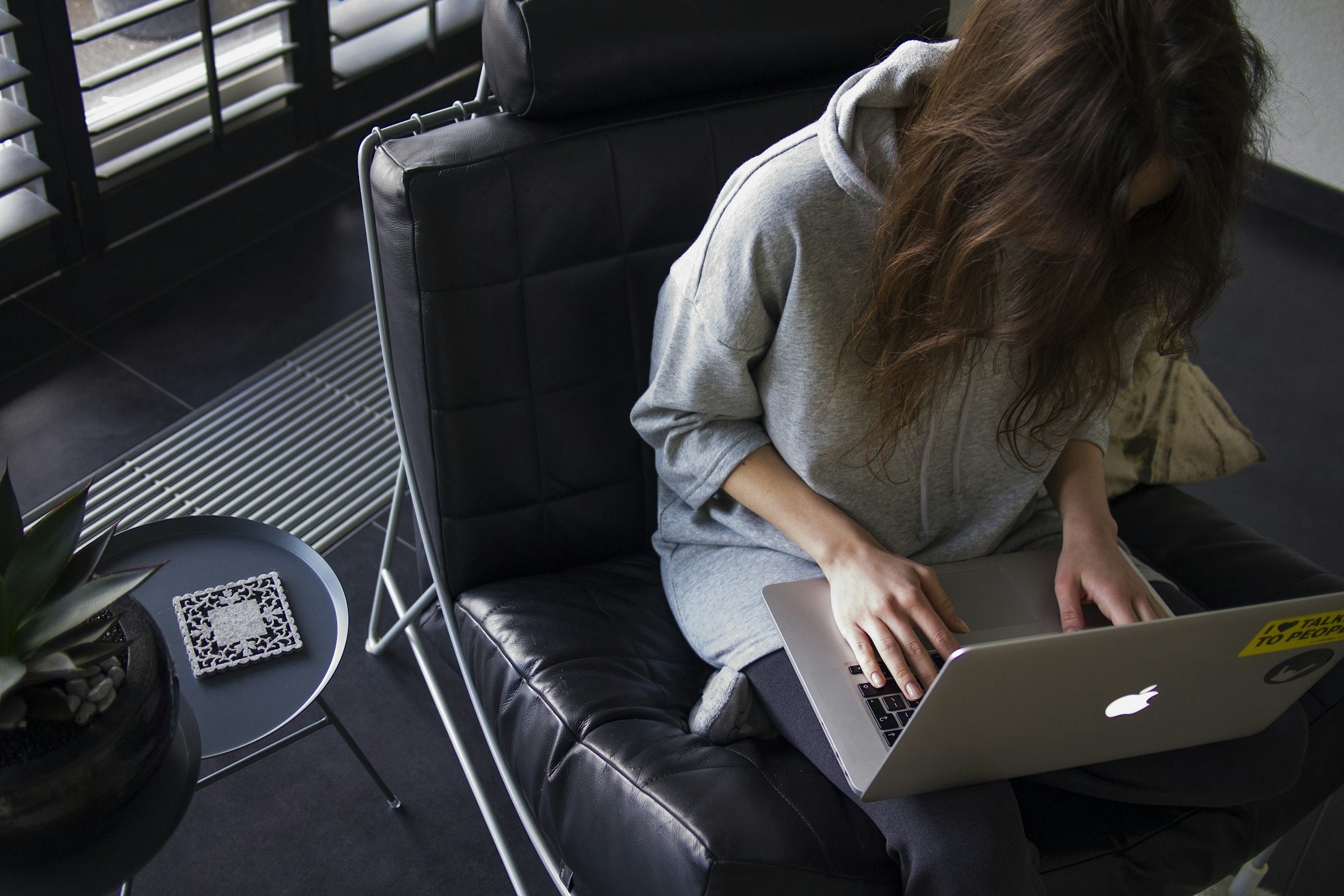
Уміння робити фото з ноутбука може бути корисним у різних ситуаціях: для створення профільних зображень, документування робочих процесів або проведення відеоконференцій. У цій статті ми надамо покрокову інструкцію для початківців, яка охоплює різні методи зйомки, включаючи використання вбудованих інструментів та сторонніх програм.
Перевірка обладнання
Перед тим як зробити фото з ноутбука, важливо переконатися, що ваше обладнання працює належним чином. Це включає перевірку та налаштування веб-камери й мікрофона, особливо якщо ви плануєте використовувати відеодзвінки.
Перевірка та налаштування веб-камери
Відкрийте вбудовану програму для роботи з веб-камерою (наприклад, “Камера” у Windows або “Photo Booth” у MacOS).
Переконайтеся, що зображення з камери відображається чітко.
Якщо зображення нечітке або затемнене, спробуйте налаштувати освітлення в кімнаті.
За потреби оновіть драйвери веб-камери через диспетчер пристроїв.
Перевірка мікрофона (для відеодзвінків)
Перейдіть до налаштувань звуку вашої операційної системи.
Виберіть вкладку “Вхідні пристрої” або “Мікрофон”.
Переконайтеся, що ваш мікрофон активний та правильно налаштований.
Виконайте тестовий запис, щоб перевірити якість звуку і, за потреби, налаштуйте гучність.
Ці кроки допоможуть вам налаштувати обладнання для якісних знімків і відеодзвінків.
Використання системних інструментів
Для зйомки фото з ноутбука можна використовувати вбудовані системні інструменти. Це простий і зручний спосіб зробити знімки без встановлення додаткового програмного забезпечення.
Windows Camera
- Відкрийте програму “Камера” на вашому ноутбуці з Windows. Для цього натисніть кнопку “Пуск” і знайдіть “Камера” у списку програм.
- Переконайтеся, що веб-камера активна та показує чітке зображення.
- Натисніть на кнопку фотоапарата, щоб зробити знімок. Знімки зберігатимуться у папці “Зображення” > “Фотоплівка”.
- За потреби налаштуйте параметри зйомки, такі як яскравість, контраст та інші ефекти, використовуючи меню налаштувань програми.
MacOS Photo Booth
- Відкрийте програму “Photo Booth” на вашому MacBook. Знайдіть її в папці “Програми” або скористайтеся Spotlight для швидкого пошуку.
- Переконайтеся, що веб-камера працює належним чином і показує чітке зображення.
- Натисніть на кнопку червоного фотоапарата, щоб зробити знімок. Знімки автоматично зберігаються у програмі “Photo Booth”.
- Використовуйте вбудовані ефекти та налаштування, щоб покращити якість зображення та додати творчі елементи.
Використання сторонніх додатків
Окрім вбудованих інструментів, можна використовувати сторонні додатки для зйомки фото з ноутбука. Вони часто пропонують розширені можливості та налаштування, що допомагають отримати якісніші знімки.
Порівняльна таблиця:
| Програма | Платформа | Вартість | Основні можливості |
| ManyCam | Windows, MacOS | Безкоштовно | Ефекти, запис відео, зйомка фото |
| Logitech Capture | Windows, MacOS | Безкоштовно | Налаштування веб-камери, накладення тексту та ефектів |
| Cheese | Linux | Безкоштовно | Зйомка фото та відео, базові ефекти |
| CyberLink YouCam | Windows | Платно | Розширені ефекти, покращення якості |
| Camtasia | Windows, MacOS | Платно | Зйомка та редагування відео, фото |
| Movavi Screen Recorder | Windows, MacOS | Платно | Зйомка фото та відео, редагування |
Використання сторонніх додатків дозволяє отримати більше можливостей для зйомки та редагування фото з ноутбука, що підходить для різних потреб користувачів.
Налаштування перед зйомкою
Правильне налаштування перед зйомкою допоможе отримати якісні знімки з веб-камери ноутбука. Особливу увагу варто приділити вибору роздільної здатності та налаштуванню освітлення.
Вибір роздільної здатності:
- Відкрийте програму для зйомки фото (Windows Camera, Photo Booth або сторонній додаток).
- Перейдіть до налаштувань програми.
- Виберіть найвищу доступну роздільну здатність для вашої веб-камери.
- Висока роздільна здатність забезпечить чіткість і деталізацію знімків.
Налаштування освітлення:
- Поставте ноутбук у місці з хорошим природним освітленням або використовуйте штучні джерела світла.
- Уникайте заднього підсвічування, яке може зробити обличчя темним.
- Використовуйте додаткові лампи або світлодіодні панелі для рівномірного освітлення.
- Налаштуйте баланс білого у програмі для зйомки, щоб кольори на фото виглядали природно.
Процес зйомки фото
Процес зйомки фото з ноутбука може бути зручнішим і швидшим, якщо використовувати гарячі клавіші та таймери. Ці функції допоможуть вам зробити якісні знімки без зайвих зусиль.
Використання гарячих клавіш
Відкрийте програму для зйомки фото (наприклад, Windows Camera або Photo Booth).
Налаштуйте веб-камеру і підготуйтеся до зйомки.
Використовуйте гарячі клавіші для швидкого знімання. У Windows Camera натисніть “Ctrl + E”, щоб зробити знімок. У MacOS Photo Booth натисніть “Cmd + T”.
Використання гарячих клавіш дозволяє зробити знімок швидко та легко, не відволікаючись на мишу.
Використання таймерів
Відкрийте програму для зйомки фото та налаштуйте веб-камеру.
У налаштуваннях програми знайдіть опцію таймера.
Встановіть таймер на потрібний час, наприклад, 3 або 10 секунд.
Після активації таймера займіть бажану позу і дочекайтеся знімка.
Використання таймерів дозволяє уникнути змазування зображення та підготуватися до знімка.
Збереження та редагування фото
Після зйомки фото з ноутбука важливо правильно зберегти та відредагувати знімки для досягнення найкращого результату. Дотримуйтесь наступних кроків для збереження та редагування фото.
Збереження фото у різних форматах
Після зйомки фото збережіть зображення у зручному для вас місці.
Використовуйте стандартні формати, такі як JPEG або PNG, які забезпечують високу якість зображення.
Для збереження фото у потрібному форматі оберіть опцію “Зберегти як” і виберіть потрібний формат з доступних варіантів.
Переконайтеся, що збережені фото легко доступні для подальшого редагування або використання.
Висновок
Зробити фото з ноутбука – це простий процес, якщо дотримуватись кількох основних кроків. Переконайтеся, що ваше обладнання налаштоване належним чином, використовуйте вбудовані інструменти або сторонні програми, налаштуйте роздільну здатність і освітлення, а також збережіть та відредагуйте знімки для найкращих результатів. Ці рекомендації допоможуть вам досягти високої якості фото.