
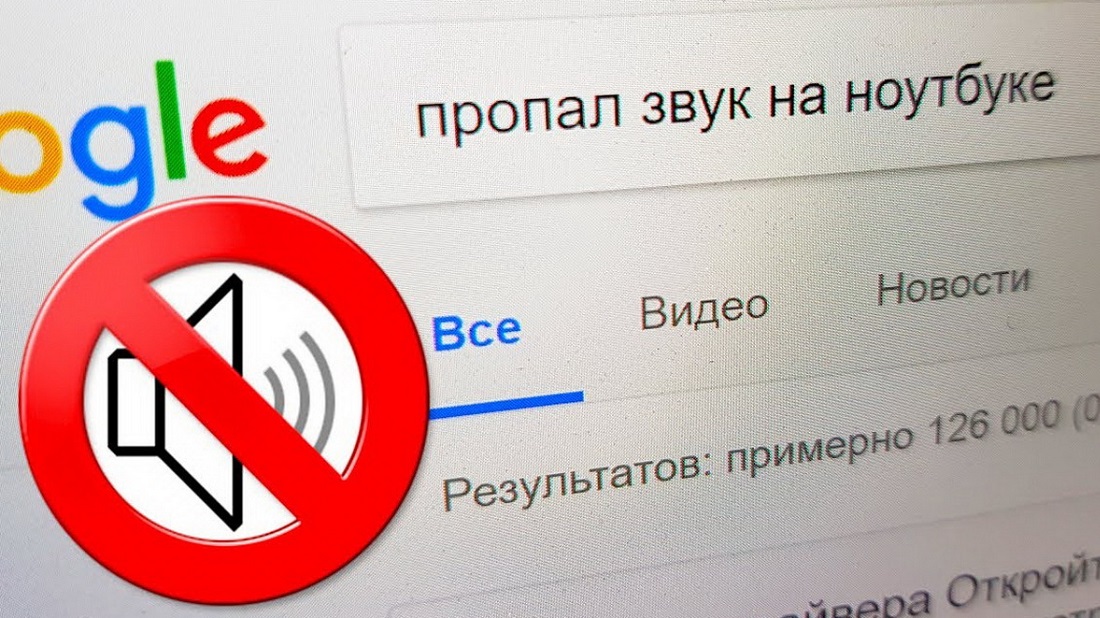
Відсутність звуку на комп’ютері з Windows 10 – поширена проблема, з якою стикаються користувачі після оновлень, встановлення нових програм або змін у налаштуваннях. Причини можуть бути як програмними, так і апаратними. У деяких випадках проблему легко вирішити, змінивши налаштування звуку, а інколи потрібне оновлення драйверів або навіть перевірка обладнання. Щоб відновити звук на комп’ютері, важливо спочатку з’ясувати джерело проблеми та застосувати відповідні методи усунення.
Основні причини відсутності звуку на Windows 10
Одна з найпоширеніших причин – випадкове вимкнення звуку або зміна налаштувань аудіовиходу. Це може статися після підключення нових пристроїв або оновлення системи. Також можливі проблеми з драйверами, які можуть бути пошкоджені або несумісні після оновлення Windows. Апаратні несправності, такі як пошкоджені кабелі, несправні динаміки або проблеми із звуковою картою, також можуть бути причиною зникнення звуку.
Як перевірити налаштування звуку в Windows 10
Перше, що слід зробити, – перевірити рівень гучності та вибраний пристрій відтворення. Для цього потрібно натиснути на значок динаміка в панелі завдань і перевірити, чи звук не вимкнено. Якщо звук відсутній, слід відкрити «Налаштування» > «Система» > «Звук» і переконатися, що вибраний правильний пристрій відтворення. Також можна перевірити параметри мікшера гучності, щоб переконатися, що звук не вимкнено для окремих програм.
Перевірка та оновлення драйверів звуку
Якщо проблема не пов’язана з налаштуваннями, варто перевірити драйвери звуку. Для цього потрібно відкрити «Диспетчер пристроїв» і знайти розділ «Аудіовходи та аудіовиходи». Далі слід натиснути правою кнопкою миші на звуковий пристрій, вибрати «Оновити драйвер» та перевірити, чи є нові версії. Якщо проблема не вирішується, можна спробувати видалити драйвер і перевстановити його вручну, завантаживши актуальну версію з офіційного сайту виробника.
Використання засобу усунення несправностей Windows 10
Windows 10 має вбудований інструмент для автоматичного виправлення проблем зі звуком. Для його запуску потрібно відкрити «Параметри» > «Оновлення та безпека» > «Усунення несправностей» > «Відтворення звуку». Після запуску система автоматично перевірить можливі помилки та запропонує варіанти вирішення.
Перевірка аудіовиходу та пристроїв відтворення
Якщо звук не працює, слід перевірити, чи правильно підключені навушники або колонки. Варто спробувати підключити інший пристрій або використовувати інший аудіопорт. Якщо використовуються бездротові навушники або колонки, потрібно переконатися, що вони підключені та вибрані як основний пристрій відтворення у налаштуваннях Windows.
Виправлення проблем із програмним забезпеченням
Деякі програми можуть конфліктувати зі звуковими налаштуваннями, наприклад, сторонні утиліти для керування звуком або драйвери від сторонніх виробників. У таких випадках слід відключити або видалити ці програми та перевірити, чи відновився звук. Також можна спробувати зробити відкат до попередньої версії Windows, якщо проблема виникла після останнього оновлення.
Перевірка та оновлення BIOS/UEFI
Іноді проблеми зі звуком можуть бути пов’язані з налаштуваннями BIOS. Щоб перевірити, чи аудіокарта не вимкнена на рівні BIOS, потрібно перезавантажити комп’ютер, увійти в BIOS/UEFI та знайти розділ, пов’язаний із звуковими пристроями. Якщо там є параметр, який вимикає вбудовану аудіокарту, його слід увімкнути. Також може допомогти оновлення BIOS до останньої версії.
Фізична перевірка обладнання
Якщо всі програмні методи не допомогли, варто перевірити апаратну частину. Пошкоджений аудіороз’єм, несправні навушники або колонки можуть бути причиною відсутності звуку. Якщо комп’ютер використовує зовнішню звукову карту, слід перевірити її підключення та роботу на іншому пристрої.
Можливі проблем та їх вирішення
| Проблема | Можлива причина | Рішення |
| Немає звуку після оновлення Windows | Конфлікт драйверів | Оновлення або перевстановлення драйверів |
| Відсутній значок звуку | Вимкнена служба аудіо | Увімкнення служби Windows Audio |
| Навушники або динаміки не працюють | Неправильний вибір пристрою | Вибір правильного аудіопристрою у налаштуваннях |
| Тихий або спотворений звук | Проблеми з драйверами або налаштуваннями | Оновлення драйверів або налаштування еквалайзера |
| Динаміки працюють на іншому ПК, але не на цьому | Пошкодження аудіопорту або несправність звукової карти | Використання зовнішньої звукової карти або ремонт аудіопорту |
Відсутність звуку на Windows 10 може бути викликана як програмними, так і апаратними проблемами. Спочатку варто перевірити рівень гучності, вибір пристрою відтворення та оновлення драйверів. Якщо це не допомагає, можна скористатися засобом усунення несправностей або перевірити BIOS. У разі відсутності результатів потрібно перевірити апаратну частину – кабелі, роз’єми, навушники або звукову карту. Дотримуючись цих кроків, можна ефективно діагностувати проблему та відновити звук на комп’ютері.